

今回の目的
MUGENレンタルサーバーにWordPressをインストールする
Let’s Encryptの証明書を利用してサイトを常時SSL化する
前提条件
お名前.comで独自ドメインを取得済み
レンタルサーバーはMUGENレンタルサーバー を利用
を利用
MUGENレンタルサーバーとは
今回利用するレンタルサーバーは私が以前から利用している無限レンタルサーバーとします。
MUGENレンタルサーバーを簡単に紹介すると、その名前が示す通りすべてが「無限」を売りにしています。
・ディスク容量が無制限
・独自ドメイン無制限
・サブドメイン無制限
・メールアドレス無制限
・データベース無制限(MySQL、PostgreSQL、SQLite)
・専用SSL無制限(Let’s Encrypt)
・FTPアカウント無制限
・転送量無制限
私自身は数年前から利用させていただいていましたが、最近MUGENレンタルサーバーの運用会社よりメールがきて、サーバーのストレージをすべてSSD化したとのことだったので、新たにSSDのMUGENを契約させていただきました。
MUGENレンタルサーバーにWordPressをインストール
さっそくMUGENレンタルサーバーにWordPressをインストールしてみましょう!
MUGENレンタルサーバーの管理画面にログイン
契約時に送られてくるメールに記載されている、コントロールパネルの管理ページへアクセスします。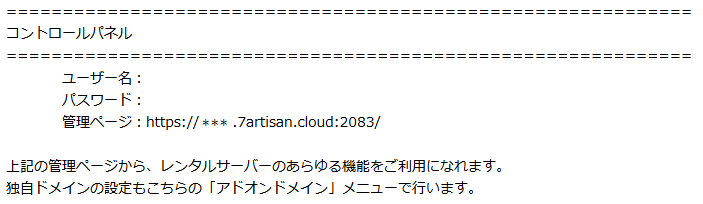
コントロールパネル(cPanel)ログインの画面が表示されるのでメールに記載されているユーザー名とパスワードを入力し「ログイン」をクリックします。
ログイン画面の言語が日本語でない場合は下部の・・・から「日本語」を選択します。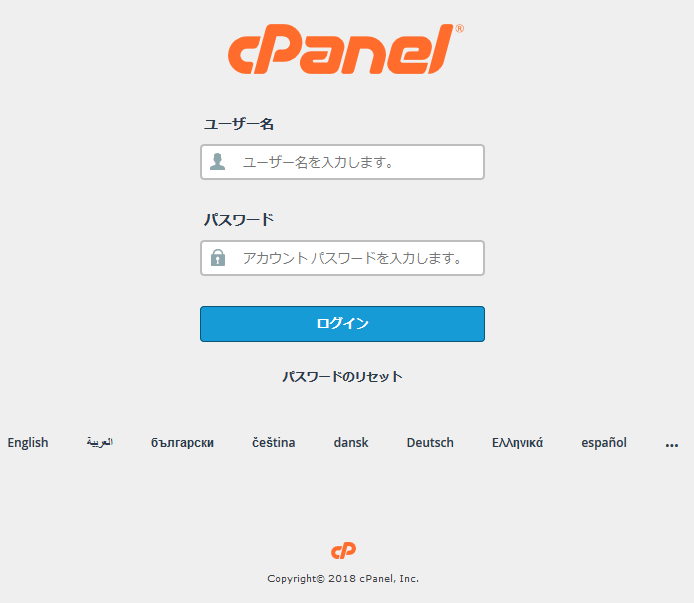
ログインに成功するとcPanelの管理画面が表示されます。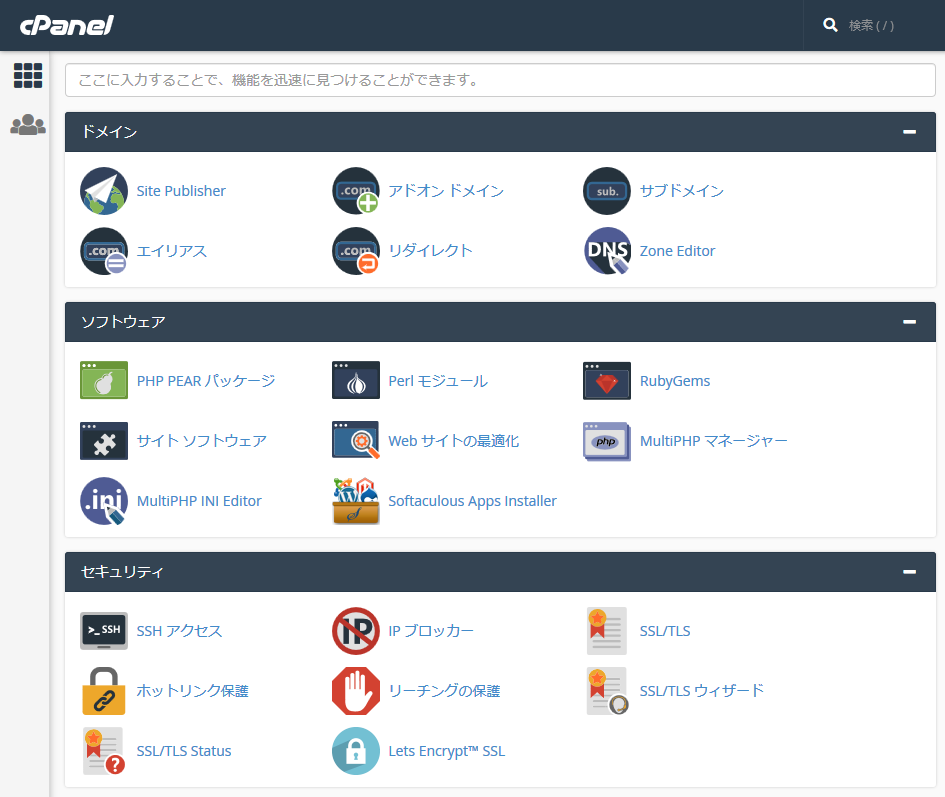
独自ドメインの登録
cPanelのドメイン欄にある「アドオンドメイン」をクリックします。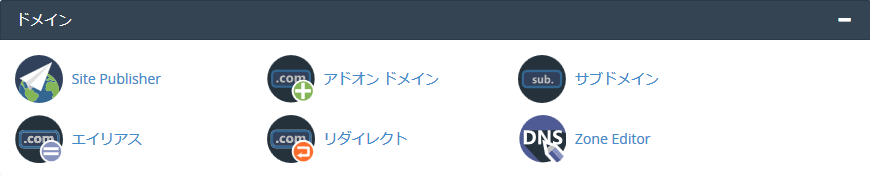
アドオンドメインの作成画面に切り替わるので、お手持ちのドメインの情報を入力します。
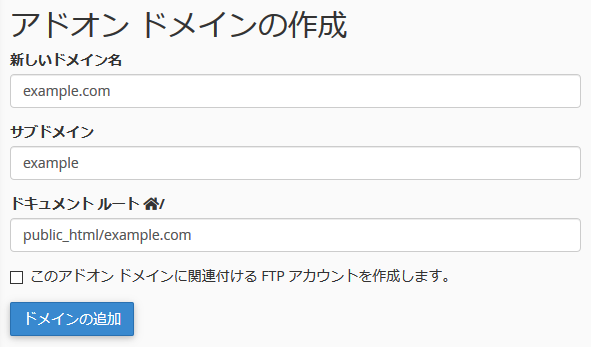
例)
example.com というドメインをお持ちで、登録する場合は、「新しいドメイン」に「example.com」と入力します。
入力が完了後に「サブドメイン」の入力欄をクリックすると「サブドメイン」と「ドキュメントルート」には自動的に入力されます。
「サブドメイン」と「ドキュメントルート」は特に変更する必要はないと思いますので、そのまま「ドメイン追加」をクリックします。

アドオン ドメイン “・・・入力したドメイン・・・” が作成されました。
と表示されたら登録成功です。
画面左上のcPanelアイコンをクリックしてホーム画面に戻りましょう。
独自ドメインを常時SSL化
cPanelのセキュリティ欄にある「Lets Encrypt™ SSL」をクリックします。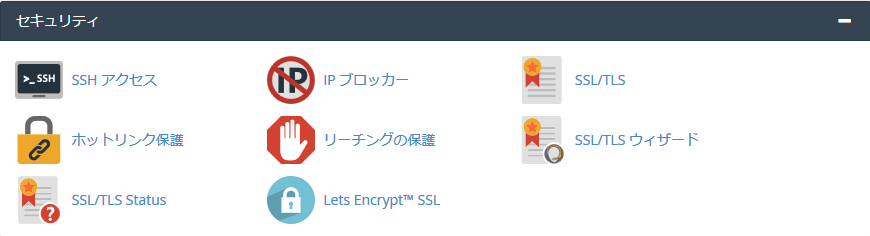
するとLet’sEncryptの管理画面が表示されます。
上部の「Your domains with Let’s Encrypt™ certificates」は、すでにSSL証明書を発行済みのドメイン一覧です。
下部の「Issue a new certificate」には、自分が管理しているドメインの一覧が表示されます。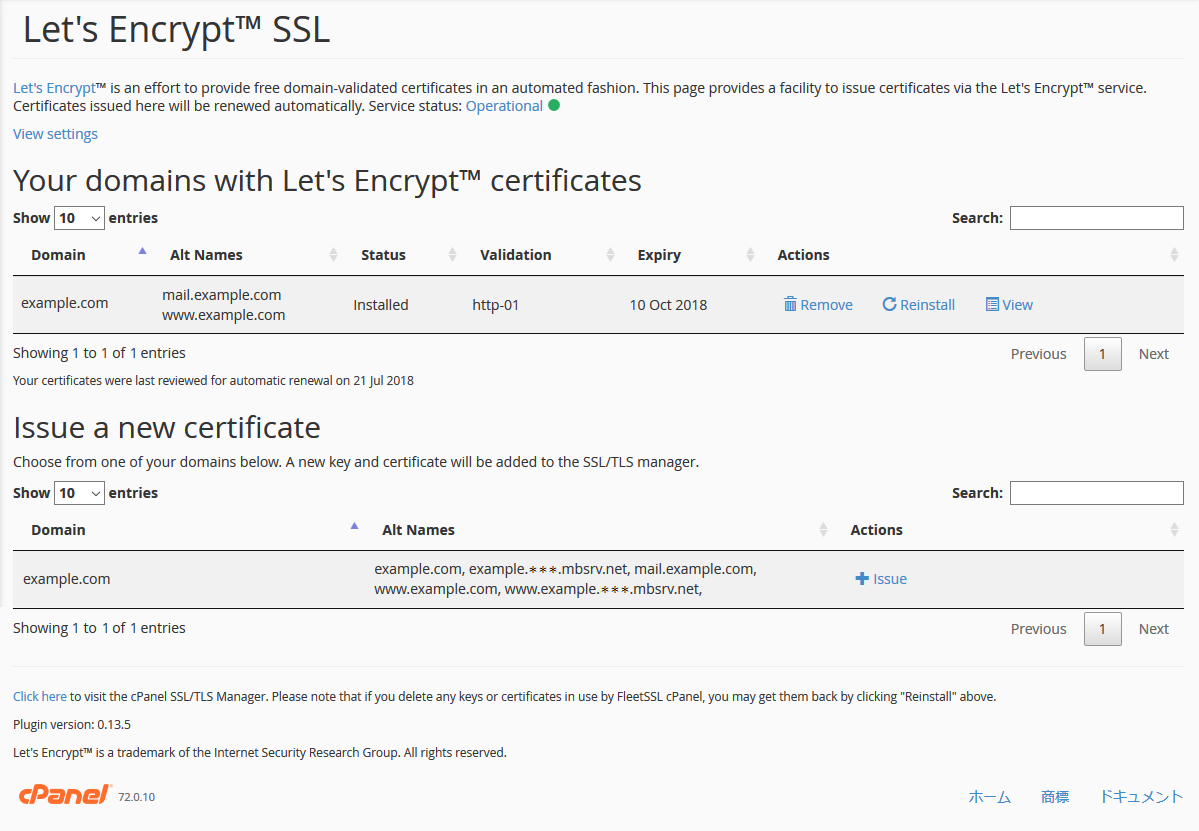
それでは早速自分のドメインをSSL化してみましょう。
やり方は簡単でSSL化したいドメインの右側にある「+Issue」をクリックします。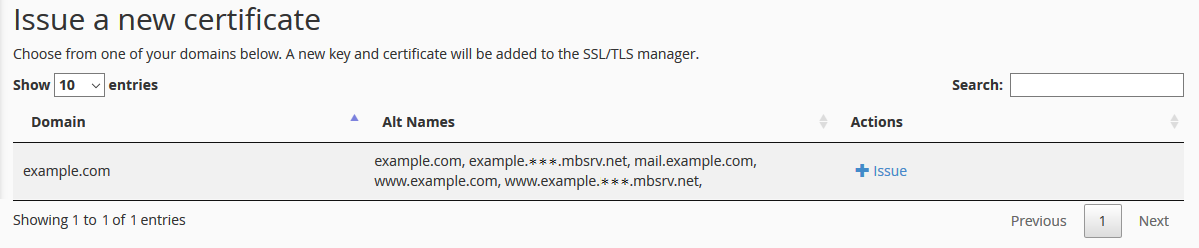
その後、SSL化するドメインの選択画面が表示されますので、SSL化したいドメインの「Include?」部にチェックを付けます。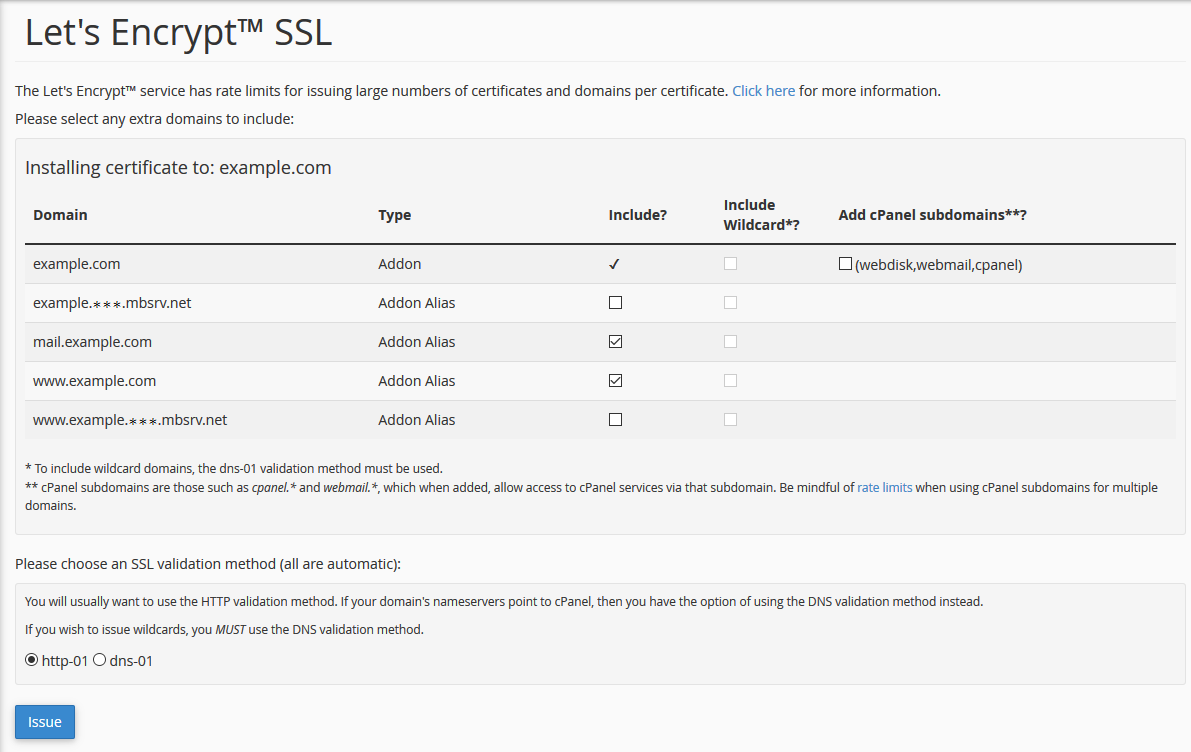
以下に各ドメインの簡単な説明を記載しますが、基本的には最初からチェックが付いている状態のままで問題ありません。
また、「http-01」「dns-01」の選択についても基本的に最初からチェックの付いている「http-01」のままで問題ありません。
| example.com | https://example.com といったアドレスでアクセスしたい場合はこちらにチェックを付けます。 |
| example.*****.mbsrv.net | 独自ドメインの管理用に自動的に発行されるMUGENレンタルサーバーのサブドメインです。 独自ドメインを利用する場合はチェック不要です。 |
| mail.example.com | メールの通信もSSL化したい場合はこちらにチェックを付けます。 |
| www.example.com | https://www.example.com といったwww付きアドレスでアクセスしたい場合はこちらにチェックを付けます。 |
| www.example.*****.mbsrv.net | 独自ドメインの管理用に自動的に発行されるMUGENレンタルサーバーのサブドメイン(wwwあり版)です。 独自ドメインを利用する場合はチェック不要です。 |
SSL化したいドメインのチェックが済んだら画面下部の「Issue」をクリックします。
無事にSSL化が完了しました。
もしエラー画面が表示される場合は、ネームサーバーがMUGENレンタルサーバーに向いていない可能性がありますので、お名前.comのネームサーバー設定を再確認します。
WordPressインストール
cPanelのソフトウェア欄にある「Softaculous Apps Installer」をクリックします。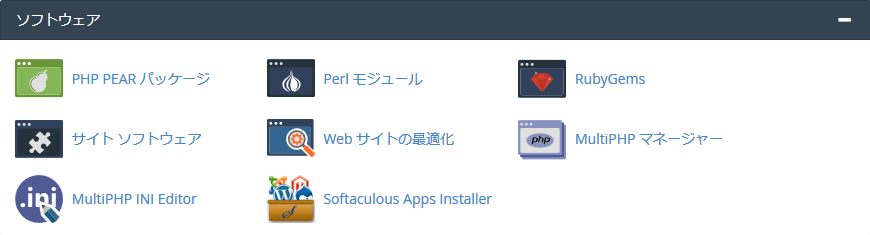
ソフトウェアのインストール画面に切り替わるので、画面左側の検索ボックスに「WordPress」と入力します。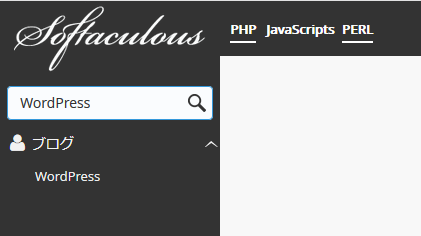
検索結果に表示されている「WordPress」をクリックすると画面右側にWordPressの情報が表示されますので「Install Now」をクリックします。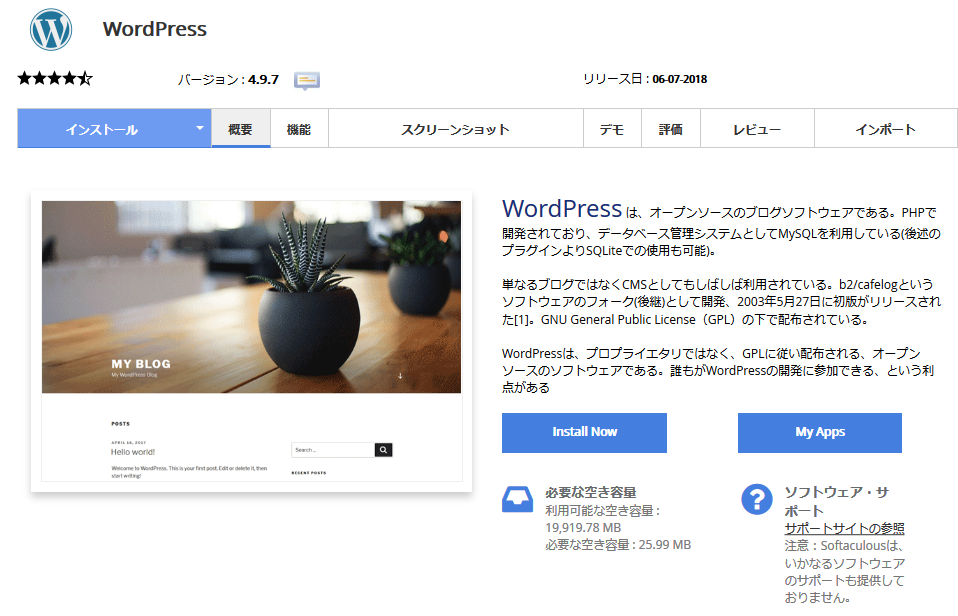
ソフトウェアセットアップ
プロトコルの選択:https:// もしくは https://www. を選択
ドメインの選択:WordPressをインストールするドメインを選択
ディレクトリ:規定値としてwpが入っていますが削除して空白にします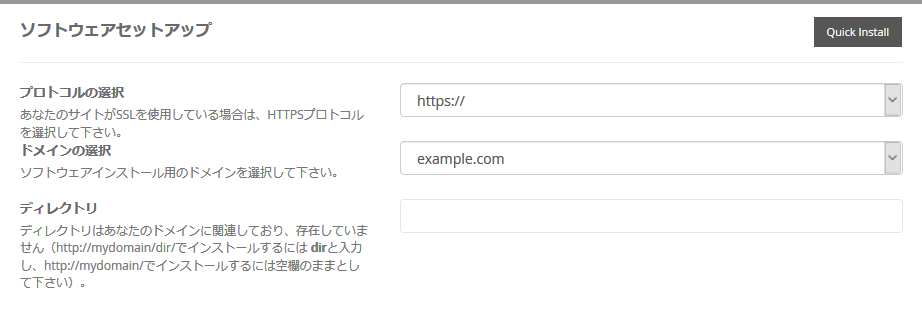
※ディレクトリを空白にすると、https://example.com といった感じでアクセスできるようになります。
※ディレクトリを入力すると、https://example.com/wp といった感じでアクセスできるようになります。
サイト設定
サイト名:自分のサイトの名前を入力します。
サイト説明:自分のサイトの説明を入力します。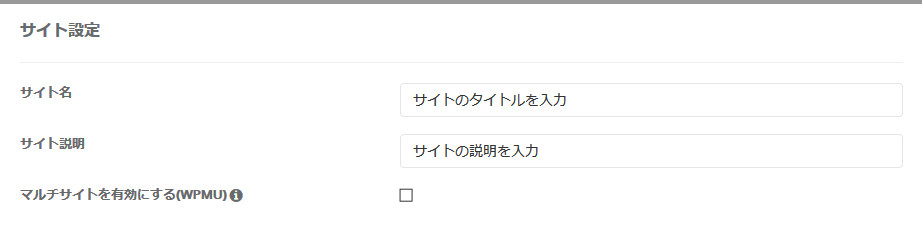
管理者アカウント
Admin Username:管理者の名前を半角英数字で入力します。
Admin Password:管理者のパスワードを指定します。右側にある鍵マークをクリックするとランダムのパスワードが発行されます。
管理者Eメール:管理者のメールアドレスを入力します。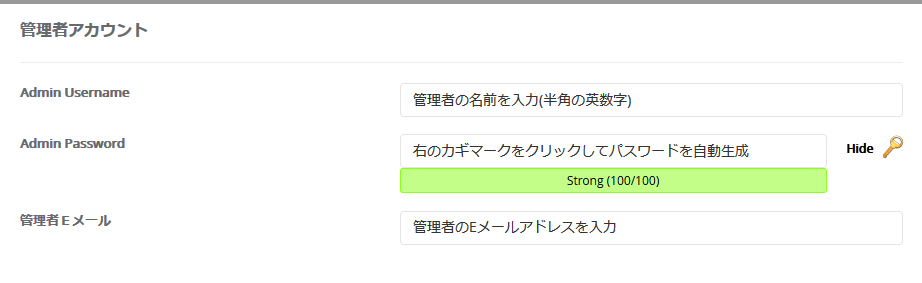
鍵マークをクリックするとこんな感じでランダムのパスワードが発行されます。
パスワードの鍵マークは何回もクリックすることができますので気に入ったパスワードが発行されるまで何回かクリックしてみるのもよいでしょう。
※ここでのアカウントとパスワードは後程WordPressにログインする際に利用しますので忘れないようにメモしておきます。
言語の選択
言語の選択:Japanese を選択します。
Select Plugin(s)とアドバンスオプション
特に変更する必要はないので規定値のままで大丈夫です。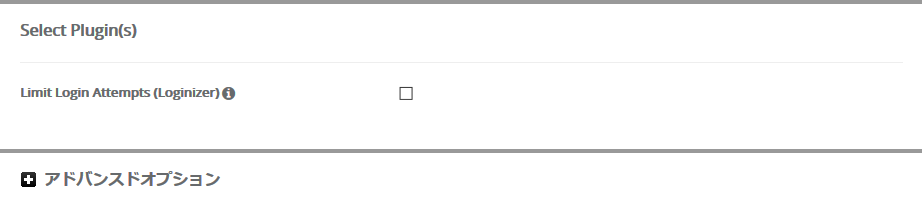
テーマの選択
自分のサイトに使用したいテーマを選択します。
後からいつでも変更できるので自分がよさそうだと感じるものを選択しておきましょう。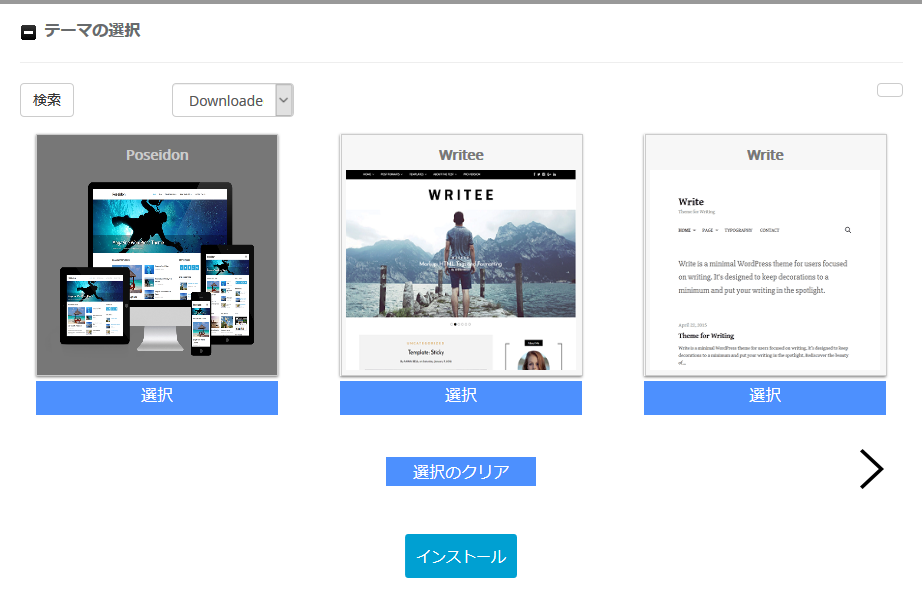
インストール開始
「インストール」をクックするとインストールが開始されます。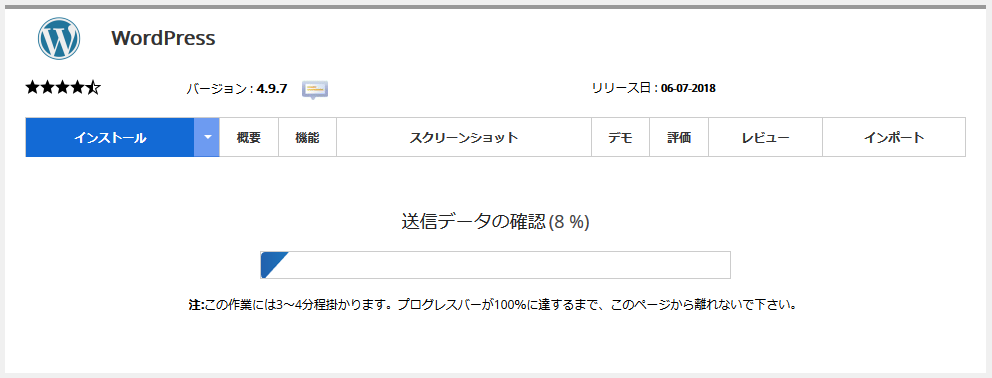
以下の画面が表示されればインストールは無事完了です。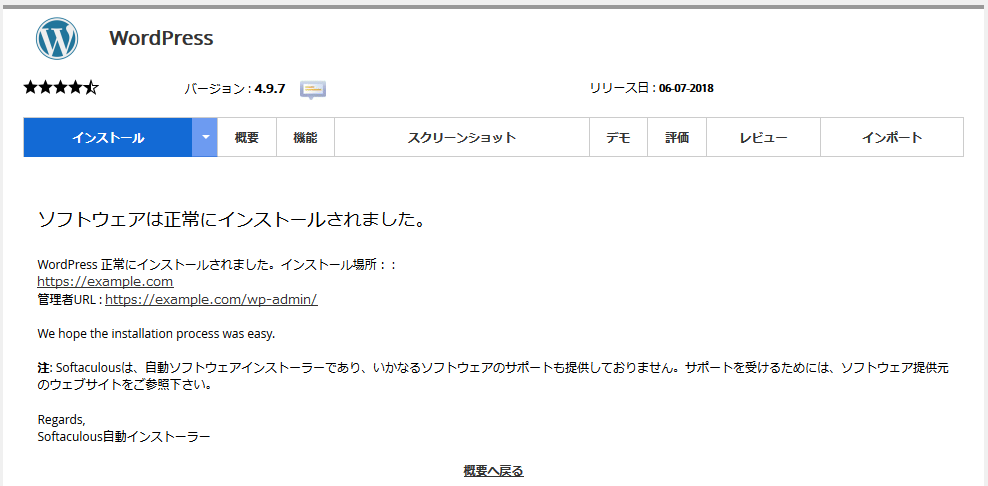
最後に
今回はMUGENレンタルサーバーにWordPressをインストールして、常時SSLを設定するまで実施してみましたがいかがでしたでしょうか。
意外と簡単にインストールをすることができたのではないでしょうか。
また今後もいろんなことにチャレンジしていきますのでよろしくお願いいたします。
今回利用したのはMUGENレンタルサーバーです。
今日ものある方は ↓↓こちら↓↓ からアクセスしてみてはいかがでしょうか。

コメント
[…] この辺の説明は先日の無限レンタルサーバーにWordPressをインストールに記載しましたので気になる方はそちらの記事をご確認ください。 […]