Python とは
人気のプログラミング言語 Python とはどのような言語でしょうか?
私も今日から始めるので全然詳しくないですが、最近では、AIや機械学習などの分野で広く利用されていて注目をあびている言語です。
なのでこれからプログラミングを始めようという方にはとてもお勧めできる言語です。
Python 利用準備
それではさっそく Python を利用できるようにしましょう。
ここでは、Windows10にインストールする手順を紹介しますが、他のOS(Mac等でも)ほとんど変わらないと思います。
インストーラーをダウンロード
まずは Python のサイトからインストーラーをダウンロードします。
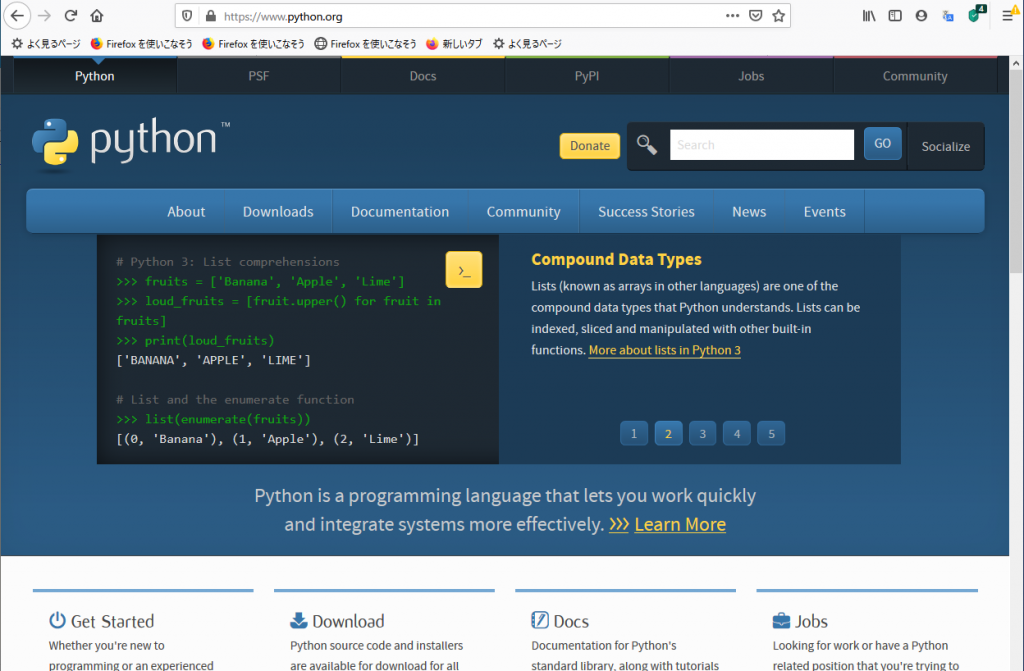
Pythonサイトへアクセスする
以下のリンクから Python のサイトにアクセスします。
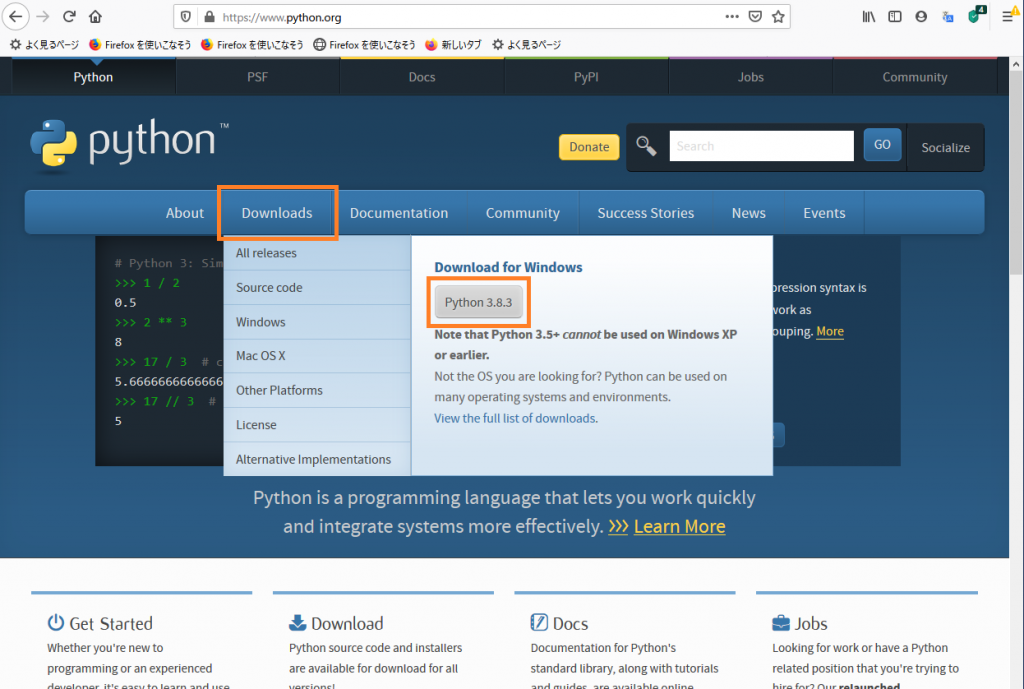
トップメニューの「Downloads」メニューを開いて、Download for Windows の下にある「Python 3.8.3」をクリックすることでダウンロードできます。
インストール実施
それではさっそくインストールしましょう。
ダウンロードした「python-3.8.3.exe」を実行します。
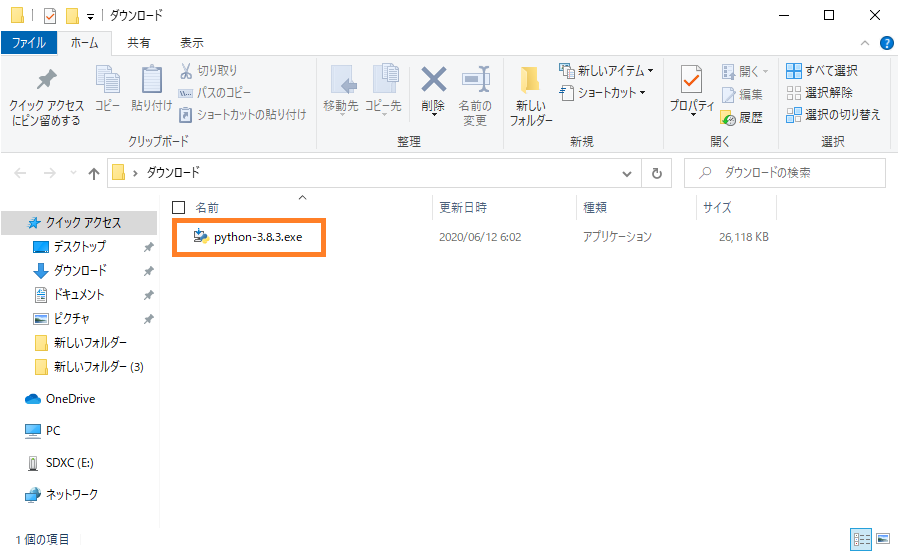
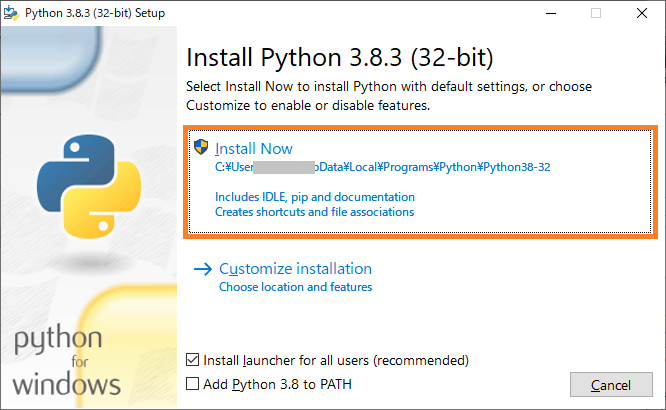
インストーラーが起動したら、そのまま「Install Now」を選択します。
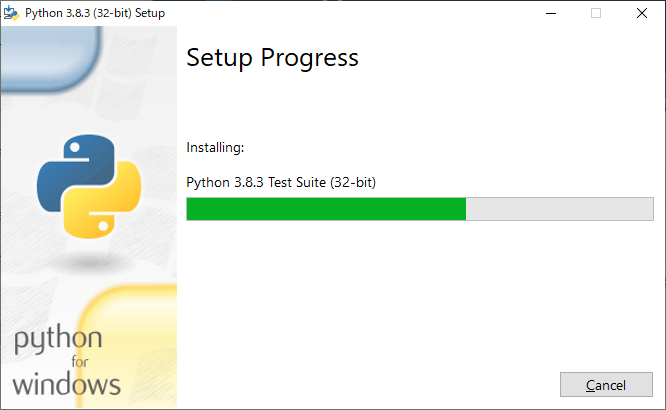
インストールが開始されるのでしばらく待ちましょう。
インストールが完了したら「Setup was successful」と表示されますので、「Close」を選択します。
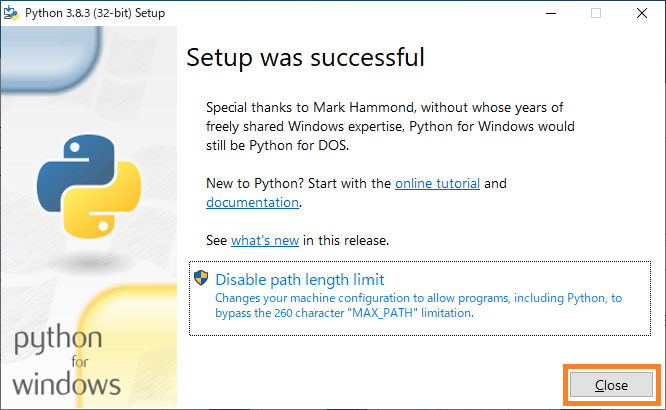
以上でインストールは完了です。
インストールできたか確認
インストールが完了したので、Pythonが使えるようになったか確認してみましょう。
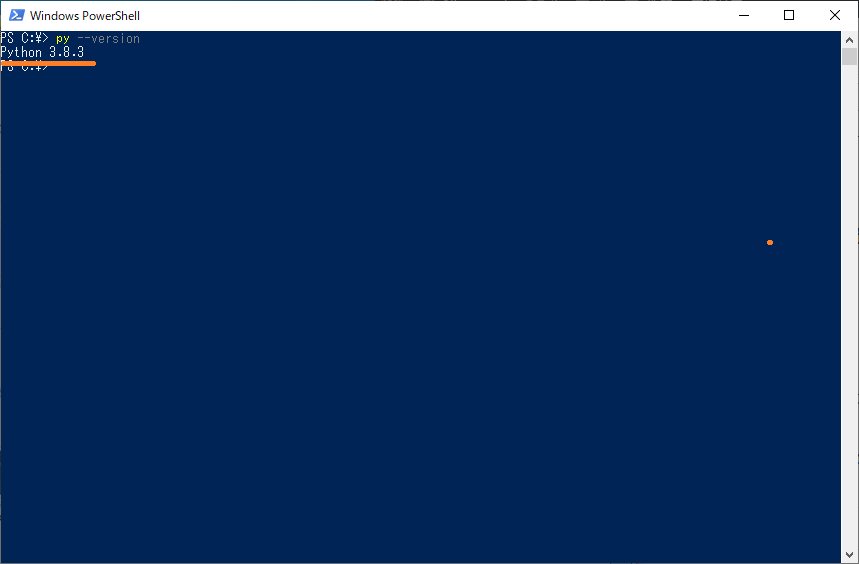
コマンドプロンプト、もしくは、PowerShellを起動して以下のコマンドを入力します。
私的にはコマンドの実行履歴が残るので、PowerShellの方がおすすめです。
py --version画面上にPythonのバージョンが表示されたらインストール成功です。
以上で利用準備は完了です。
Python で Hello, world!
それでは、さっそく Python を使ってみましょう。
お試しで Hello, world!
ますは PowerShell で以下のコマンドを実行します。
py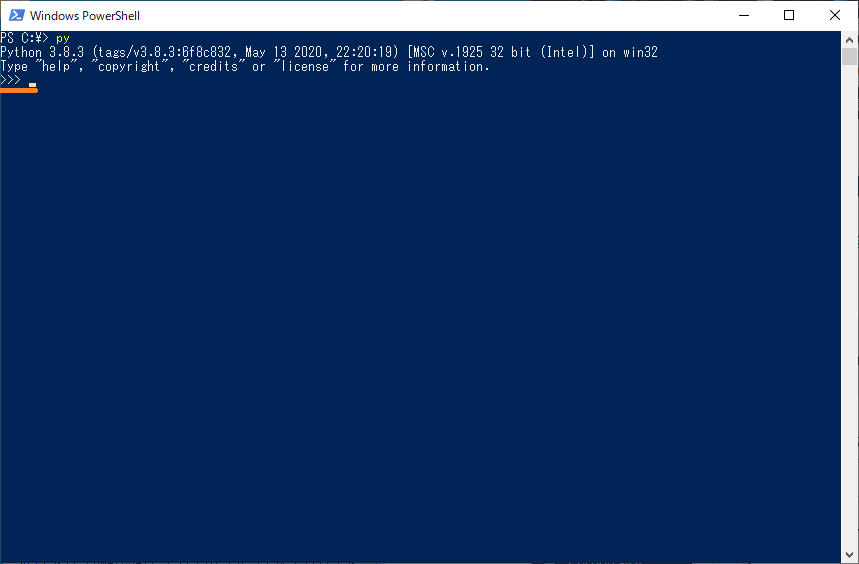
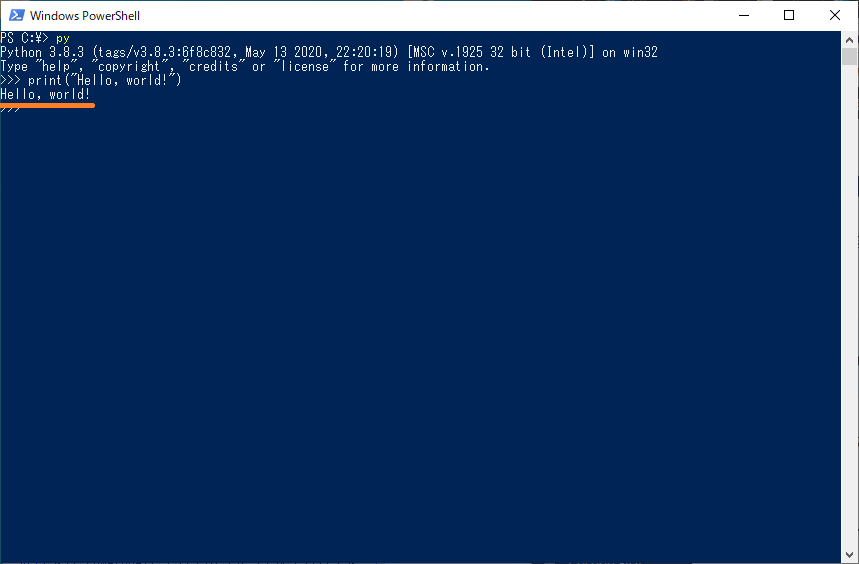
>>> と表示されますので、続けて以下のコマンドを入力します。
print("Hello, world!")Python を利用して画面上に「Hello, world!」と文字列を出力することに成功しました。
最後に以下を入力して終了しておきましょう。
quit()スクリプトファイルで Hello, world!
次にスクリプトファイルを作成して実行してみます。
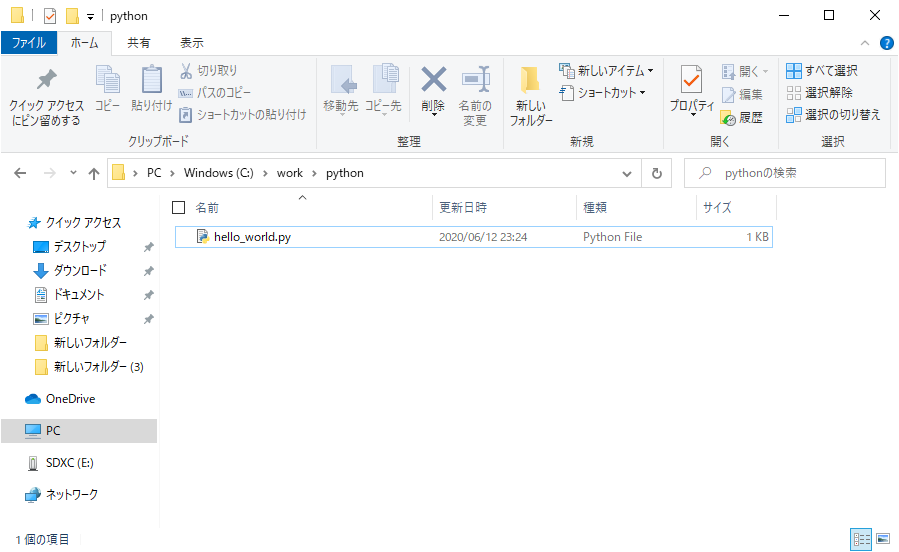
テキストエディタ(メモ帳等)で以下の内容を入力し保存します。
print("Hello, world!")ここでは、hello_world.py という名前で、 C:\work\python フォルダに保存しました。
さっそく実行してみましょう。
PowerShell で以下のコマンドを実行します。
cd C:\work\python
py .\hello_world.py
またしても画面上に「Hello, world!」と表示されましたね。
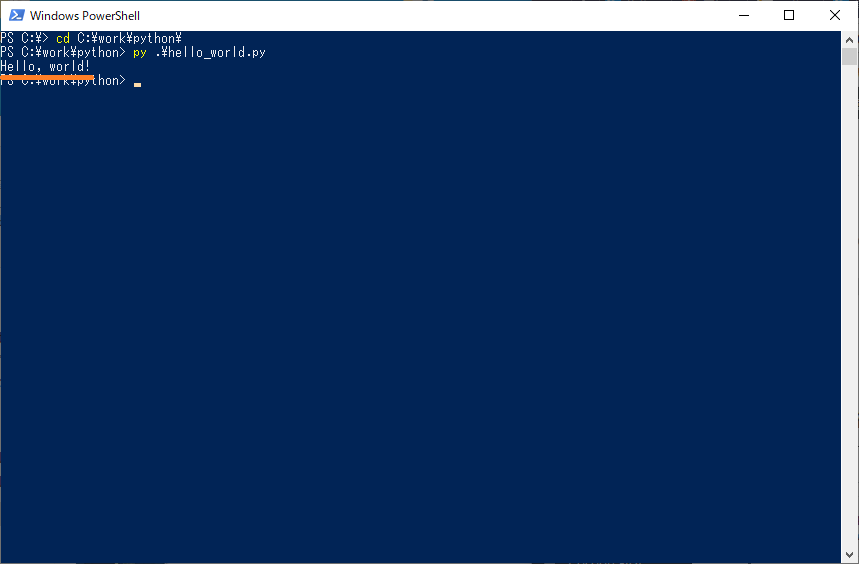
自分が作成したスクリプトを実行することに成功しました。
関数を使って Hello, world!
次にスクリプトファイル内に関数を作成して実行してみます。
テキストエディタ(メモ帳等)で以下の内容を入力し保存します。
def say_hello(name):
  print("Hello,", name)

say_hello("world!")
say_hello("leopanda")
ここでは、hello_world2.py という名前で、 C:\work\python フォルダに保存しました。
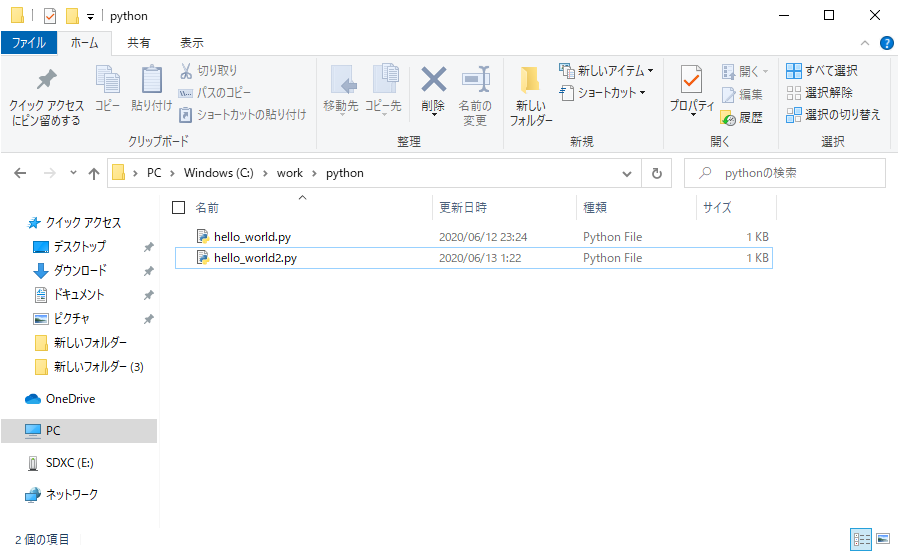
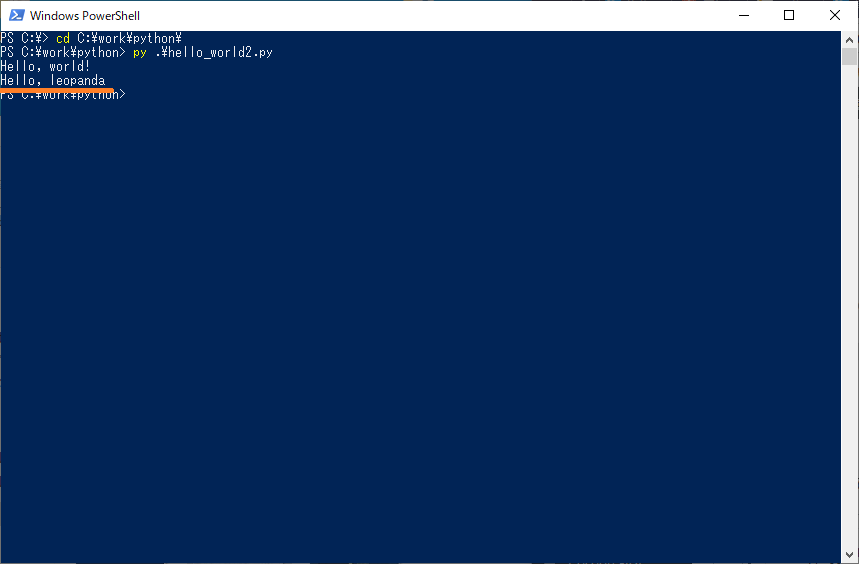
PowerShellで以下のコマンドを実行
cd C:\work\python
py .\hello_world2.py
今回は画面上に「Hello, world!」「Hello, leopanda」と2つ表示されましたね。
簡単にスクリプトの内容を説明すると、最初の2行で「Hello, xxxxx」と表示する「say_hello」関数を作成しました。
そしてその後の2行で、作成した関数にパラメーターを指定して呼び出しています。
print(“Hello,”, name) 部分で 「Hello,」という文字列と、パラメーターで受け取った「name」をつなげて画面に表示するという内容になっています。
1つ目の say_hello(“world!”) ではパラメーターに「world!」を渡すことで、「Hello,」と「world!」がつながって、画面に「Hello, world!」と表示されました。
2つ目の say_hello(“leopanda”) ではパラメーターに「leopanda」を渡すことで、「Hello,」と「leopanda」がつながって、画面に「Hello, leopanda」と表示されました。
これで関数を利用したスクリプトを実行することに成功しました。
クラスを使って Hello, world!
テキストエディタ(メモ帳等)で以下の内容を入力し保存します。
class Hello:
  def say(self, name):
    print("Hello,", name)

hello = Hello()
hello.say("world!")
hello.say("leopanda")
ここでは、hello_world3.py という名前で、 C:\work\python フォルダに保存しました。
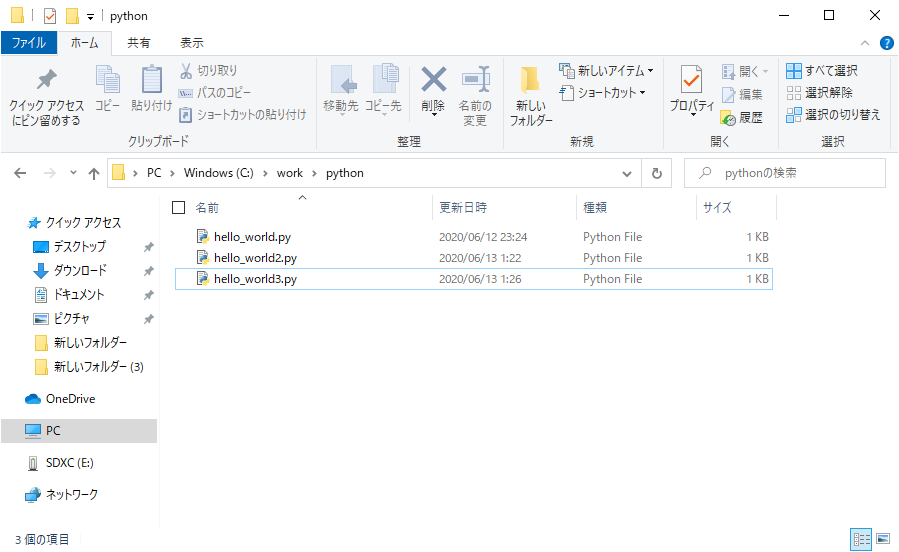
PowerShellで以下のコマンドを実行
cd C:\work\python
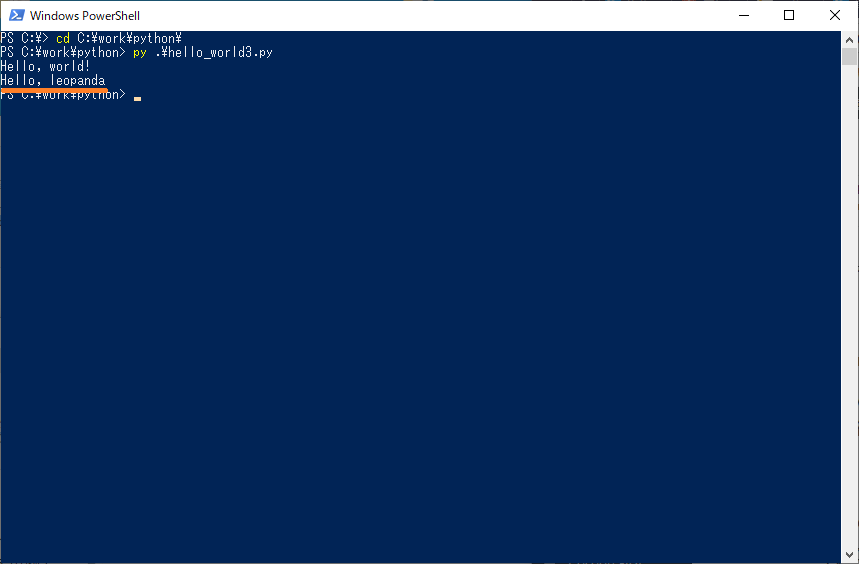
py hello_world3.py
今回も関数を利用した場合と同様に、画面上に「Hello, world!」「Hello, leopanda」と2つ表示されましたね。
簡単にスクリプトの内容を説明すると、最初の3行で「Hello, xxxxx」と表示する「say」メソッドを持った「Hello」クラスを作成しました。
そしてその後の3行で、作成したクラスを利用して「say」メソッドを呼び出しています。
hello = Hello() で hello という名前で「Hello」クラスを利用しますよ。
hello.say() で「Hello」クラスの「say」メソッドを呼び出しますよ。
といった内容になります。
これでクラスを利用したスクリプトを実行することに成功しました。
今日のまとめ
今日は Python のインストールと Hello, world! の実行までやってみました。
とりあえず Python を利用できるところまでは準備ができたので、これから少しずつ学んでいこうと思います。

コメント